¶ 跃迁维度 dimleap 使用文档
官网:https://dimleap.cn | API 接口域名:
https://api.dimleap.cn| 在线接口文档:https://s.apifox.cn/9ec490dc-2ae3-4397-8d27-53d5a76b54f5
¶ 一、平台简介
跃迁维度(dimleap) 是一个面向开发者和企业的 AI 大模型 API 服务平台,主打"高效能、低成本、多品类"的模型聚合服务。其核心理念是:
1 个 API,3 行代码,100+ 主流模型轻松调用。
平台聚合了 DeepSeek、Qwen3(通义千问)、GLM(智谱清言)、Kimi、MiniMax、 等 100+ 主流大模型,通过一套与 OpenAI 完全兼容的接口对外提供服务。你只需切换 model 参数,即可在不同模型之间无缝切换,无需对接各家厂商各自的 SDK。
平台优势: 高稳定性、高智能、高安全性、高扩展性,采用分布式架构保障高可用与高性能。
适用场景: 互联网内容生成与个性化推荐、教育、政务、智算中心、AI 硬件等。
¶ 二、网站导航
打开 https://dimleap.cn 后,顶部导航栏包含以下入口:
| 入口 | 链接 | 说明 |
|---|---|---|
| 模型广场 | /models |
浏览平台支持的全部模型及其能力、价格 |
| 控制台 | /console |
充值、创建/管理 API Key、查看用量与账单(需登录) |
| 文档 | 在线文档 | 完整 API 接口说明与调试 |
| 登录 / 注册 | /auth/login |
账号登录与注册入口 |
¶ 三、快速开始(5 步上手)
¶ 1. 注册并登录账号
访问 https://dimleap.cn/auth/login ,按提示完成注册并登录。
¶ 2. 进入控制台
登录后点击导航栏 控制台(/console)。
¶ 3. 账户充值
在控制台中完成账户充值,用于支付模型调用费用(按 token / 按次计费,具体单价见模型广场各模型详情)。
¶ 4. 创建 API Key
在控制台的「令牌 / API Key」管理页面创建一个新的密钥,格式通常为 sk-xxxxxxxx。
⚠️ API Key 等同于账户凭证,请妥善保管,不要硬编码进前端代码或提交到公开仓库。建议通过环境变量注入。
¶ 5. 发起第一次调用
使用下方任意一种方式调用接口即可(接口与 OpenAI 完全兼容)。
¶ 四、API 接入说明
¶ 基础信息
| 项目 | 值 |
|---|---|
| API Base URL | https://api.dimleap.cn/v1 |
| 协议风格 | OpenAI 兼容(Chat Completions) |
| 鉴权方式 | HTTP Header:Authorization: Bearer <你的 API Key> |
| 数据格式 | Content-Type: application/json |
¶ 主要接口
| 接口 | 方法 | 路径 | 用途 |
|---|---|---|---|
| 对话补全 | POST | /v1/chat/completions |
文本对话、问答、生成(最常用) |
| 图像生成 | POST | /v1/images/generations |
文生图 |
| 视频生成 | POST | /api/v1/services/aigc/video-generation/video-synthesis |
文生视频 / 图生视频 |
| 模型列表 | GET | /v1/models |
查询可用模型列表 |
¶ 五、可用模型清单(实测)
以下为使用真实 API Key 调用
GET /v1/models实测返回的结果(共 30 个模型)。
实际可调用的模型取决于你的 Key 所属分组与权限,请始终以你自己的/v1/models返回为准。
¶ 文本对话 / 推理(Chat)
| 模型 ID | 厂商 | 说明 |
|---|---|---|
deepseek-v4-pro |
DeepSeek | 高性能旗舰对话模型 |
deepseek-v4-flash |
DeepSeek | 快速版,含推理(返回 reasoning_content) |
kimi-k2.6 |
Moonshot Kimi | 长上下文对话模型 |
MiniMax-M2.5 |
MiniMax | 通用对话模型 |
¶ 多模态视觉理解(VL,支持图片输入)
| 模型 ID | 说明 |
|---|---|
qwen3-vl-8b-instruct / qwen3-vl-8b-thinking |
8B 指令版 / 思考版 |
qwen3-vl-32b-instruct / qwen3-vl-32b-thinking |
32B 指令版 / 思考版 |
qwen3-vl-30b-a3b-instruct / qwen3-vl-30b-a3b-thinking |
30B-A3B MoE 指令版 / 思考版 |
¶ 向量嵌入(Embedding)
| 模型 ID | 说明 |
|---|---|
qwen3-vl-embedding |
多模态向量嵌入,用于检索 / RAG |
¶ 文生图(Image Generation)
| 模型 ID | 说明 |
|---|---|
qwen-image-2.0 / qwen-image-2.0-pro |
通义文生图 2.0 标准版 / Pro 版(另有 2026-03-03、2026-04-22 日期快照版) |
wan2.7-image / wan2.7-image-pro |
万相 2.7 文生图 标准版 / Pro 版 |
¶ 视频生成(Video Generation,走 /v1/services/aigc/video)
| 模型 ID | 类型 |
|---|---|
doubao-seedance-2-0-260128 / doubao-seedance-2-0-fast-260128 |
豆包 Seedance 2.0 / 极速版 |
wan2.7-t2v(含 2026-04-25) |
万相 2.7 文生视频 |
wan2.7-i2v(含 2026-04-25) |
万相 2.7 图生视频 |
wan2.7-r2v |
万相 2.7 参考图生视频 |
wan2.7-videoedit |
万相 2.7 视频编辑 |
happyhorse-1.0-t2v |
文生视频 |
happyhorse-1.0-i2v |
图生视频 |
happyhorse-1.0-r2v |
参考图生视频 |
happyhorse-1.0-video-edit |
视频编辑 |
💡 部分模型(如
deepseek-v4-flash、qwen3-vl-*-thinking)为推理型模型,响应的message中会额外带有reasoning_content(思考过程)字段,正式答案仍在content中。
¶ 六、调用示例
以下示例中的模型名均取自上方实测清单,可直接运行。
¶ 1. cURL(对话)
curl https://api.dimleap.cn/v1/chat/completions \
  -H "Authorization: Bearer $DIMLEAP_API_KEY" \
  -H "Content-Type: application/json" \
  -d '{
    "model": "deepseek-v4-pro",
    "messages": [
      {"role": "system", "content": "你是一个乐于助人的助手。"},
      {"role": "user", "content": "用一句话介绍一下跃迁维度。"}
    ]
  }'
¶ 2. Python(使用官方 openai SDK)
只需把 base_url 指向 dimleap,其余用法与 OpenAI 完全一致:
from openai import OpenAI

client = OpenAI(
    api_key="你的_API_KEY",
    base_url="https://api.dimleap.cn/v1",
)

resp = client.chat.completions.create(
    model="deepseek-v4-pro",
    messages=[
        {"role": "user", "content": "你好,请介绍一下你自己。"}
    ],
)

print(resp.choices[0].message.content)
¶ 3. Node.js(openai SDK)
import OpenAI from "openai";

const client = new OpenAI({
  apiKey: process.env.DIMLEAP_API_KEY,
  baseURL: "https://api.dimleap.cn/v1",
});

const resp = await client.chat.completions.create({
  model: "kimi-k2.6",
  messages: [{ role: "user", content: "写一首关于秋天的短诗。" }],
});

console.log(resp.choices[0].message.content);
¶ 4. 流式输出(SSE)
设置 stream: true 即可逐 token 接收响应,适合打字机效果的聊天场景:
stream = client.chat.completions.create(
    model="deepseek-v4-flash",
    messages=[{"role": "user", "content": "讲个故事"}],
    stream=True,
)
for chunk in stream:
    delta = chunk.choices[0].delta.content
    if delta:
        print(delta, end="", flush=True)
¶ 5. 图像生成
curl https://api.dimleap.cn/v1/images/generations \
  -H "Authorization: Bearer $DIMLEAP_API_KEY" \
  -H "Content-Type: application/json" \
  -d '{
    "model": "qwen-image-2.0",
    "prompt": "一只在月球上喝咖啡的橘猫,写实风格",
    "n": 1,
    "size": "1024x1024"
  }'
¶ 6. 多模态(图片理解,VL 模型)
向 qwen3-vl-* 模型传入图片,进行看图问答:
resp = client.chat.completions.create(
    model="qwen3-vl-32b-instruct",
    messages=[{
        "role": "user",
        "content": [
            {"type": "text", "text": "这张图里有什么?"},
            {"type": "image_url",
             "image_url": {"url": "https://example.com/cat.jpg"}}
        ],
    }],
)
print(resp.choices[0].message.content)
¶ 7. 查询可用模型
curl https://api.dimleap.cn/v1/models \
  -H "Authorization: Bearer $DIMLEAP_API_KEY"
model参数请填写「第五节实测清单」或你自己/v1/models返回中的模型 ID。
¶ 七、在第三方应用中接入
由于接口与 OpenAI 兼容,可直接接入主流 AI 应用 / 框架。通用配置方式:
- API Base / 接口地址:
https://api.dimleap.cn/v1(部分工具需填写到/v1,部分只需填域名,按工具提示) - API Key:控制台创建的密钥
- 模型名:填写模型广场中的模型标识
常见可接入的工具:Claude Code 、opencode、Cherry Studio、Codex、Openclaw 等。
¶ 一、Claude Code 安装与配置
Claude Code 是 Anthropic 官方命令行编程工具,适合在终端中读取项目、修改代码、运行命令和辅助 Git 工作流。
¶ 1. 命令行安装与配置
¶ 1.1 安装前准备
安装前先确认终端环境:
| 系统 | 推荐终端 | 需要准备 |
|---|---|---|
| Windows | PowerShell 5+ / PowerShell 7 / Windows Terminal | 建议以普通用户打开,不需要管理员权限 |
| macOS | Terminal / iTerm2 | 建议已安装 Homebrew,或直接使用官方安装脚本 |
| Linux | Bash / Zsh | 需要 curl,部分发行版需要先安装 Node.js |
| WSL | Ubuntu on WSL | 按 Linux 步骤安装 |
先检查是否已有 Node.js:
node -v
npm -v
如果能看到版本号,说明环境可用。若提示命令不存在,先安装 Node.js LTS。
¶ 1.2 Windows 安装 Claude Code
¶ 方式 A:PowerShell 官方安装脚本
- 打开 Windows Terminal 或 PowerShell;
- 执行:
irm https://claude.ai/install.ps1 | iex
- 安装过程中如提示确认执行脚本,选择
Y或按界面提示继续; - 安装完成后关闭当前终端,重新打开一个终端;
- 验证安装:
claude --version
能输出版本号即安装成功。
¶ 方式 B:WinGet 安装
如果电脑已安装 WinGet,可以执行:
winget install Anthropic.ClaudeCode
安装过程如出现确认:
| 提示 | 选择 |
|---|---|
| 是否同意源协议 | Y |
| 是否继续安装 | Y |
| 是否允许安装器更改系统 | 允许 |
安装完成后重新打开终端,再执行:
claude --version
¶ 1.3 macOS 安装 Claude Code
¶ 方式 A:官方脚本
- 打开 Terminal;
- 执行:
curl -fsSL https://claude.ai/install.sh | bash
- 如果提示写入 shell 配置文件,选择同意;
- 关闭 Terminal 后重新打开;
- 验证:
claude --version
¶ 方式 B:Homebrew 安装
brew install --cask claude-code
安装后执行:
claude --version
¶ 1.4 Linux / WSL 安装 Claude Code
- 打开终端;
- 确认
curl可用:
curl --version
- 执行官方安装脚本:
curl -fsSL https://claude.ai/install.sh | bash
- 重新加载 shell:
source ~/.bashrc
如果使用 zsh:
source ~/.zshrc
- 验证:
claude --version
¶ 1.5 Claude Code 命令行配置 dimleap API
¶ 方式 A:当前终端临时配置
适合先测试,不会永久写入系统。
Windows PowerShell:
$env:ANTHROPIC_BASE_URL="https://api.dimleap.cn"
$env:ANTHROPIC_API_KEY="sk-你的密钥"
claude
macOS / Linux / WSL:
export ANTHROPIC_BASE_URL="https://api.dimleap.cn"
export ANTHROPIC_API_KEY="sk-你的密钥"
claude
进入 Claude Code 后,第一次通常会出现项目权限或工作目录确认:
| 提示 | 推荐选择 |
|---|---|
| Trust this folder? / 是否信任当前目录 | 选择 Yes |
| Allow Claude to read files? / 是否允许读取文件 | 选择 Yes |
| Allow Claude to run commands? / 是否允许运行命令 | 按需要选择,初次可选择手动确认 |
| Model / 模型 | 选择dimleap支持的 Claude 模型或映射模型 |
¶ 方式 B:永久配置环境变量
Windows PowerShell:
setx ANTHROPIC_BASE_URL "https://api.dimleap.cn"
setx ANTHROPIC_API_KEY "sk-你的密钥"
执行后必须重新打开终端,再运行:
claude
macOS / Linux:
echo 'export ANTHROPIC_BASE_URL="https://api.dimleap.cn"' >> ~/.bashrc
echo 'export ANTHROPIC_API_KEY="sk-你的密钥"' >> ~/.bashrc
source ~/.bashrc
如果使用 zsh:
echo 'export ANTHROPIC_BASE_URL="https://api.dimleap.cn"' >> ~/.zshrc
echo 'export ANTHROPIC_API_KEY="sk-你的密钥"' >> ~/.zshrc
source ~/.zshrc
¶ 1.6 Claude Code 测试连接
进入一个测试目录:
mkdir claude-test
cd claude-test
claude
在 Claude Code 中输入:
请用一句话回复:dimleap 连接测试成功
如果正常返回,说明配置成功。
常见问题:
| 现象 | 可能原因 | 处理方式 |
|---|---|---|
401 Unauthorized |
API Key 错误或未生效 | 重新复制控制台密钥,重开终端 |
404 Not Found |
Base URL 路径不对 | Claude Code 通常不要填 OpenAI /v1/chat/completions 完整路径 |
| 无模型可用 | 模型映射不匹配 | 在 dimleap 控制台确认模型名称 |
¶ 2. 客户端安装与配置
Claude Desktop 是 Anthropic 官方桌面客户端,当前支持 Windows、macOS 和 Linux。新版客户端可直接运行 Claude Code,并支持在图形界面中查看代码改动、预览本地服务和继续 CLI 会话。
¶ 2.1 下载并安装 Claude Desktop
- 打开官方页面:https://claude.com/download;
- 根据系统下载对应安装包:
| 系统 | 安装方式 |
|---|---|
| Windows | 下载 Windows 安装程序并按提示安装 |
| macOS | 下载 .dmg,将 Claude 拖入 Applications |
| Linux | 下载 Ubuntu / Debian 对应安装包(当前为 Beta) |
- 安装完成后启动 Claude Desktop。
¶ 2.2 在客户端中使用 Claude Code
- 打开 Claude Desktop;
- 进入
Code/Claude Code功能区; - 选择本地项目文件夹;
- 首次使用时按提示授权读取文件和执行命令;
- 如果已经在终端运行 Claude Code,可在 CLI 会话中输入:
/desktop
将当前会话带入桌面客户端继续操作。
¶ 2.3 配置 dimleap API
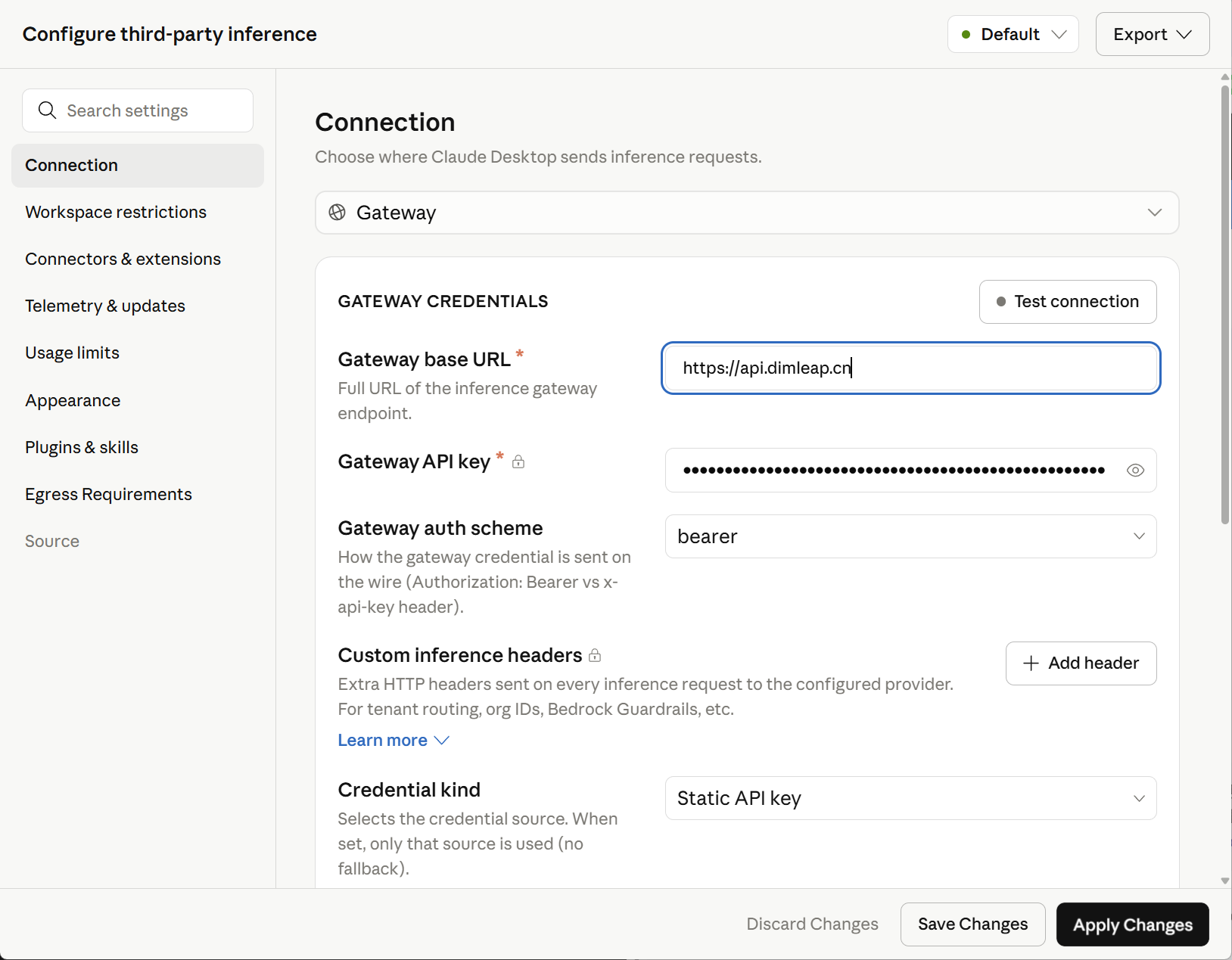
如果客户端版本提供第三方推理入口,可按以下步骤配置:
- 打开
Help → Troubleshooting → Enable Developer Mode; - 客户端重启后,打开
Developer → Configure Third-Party Inference; - Connection 选择
Gateway; - 填写:
| 配置项 | 值 |
|---|---|
| Gateway Base URL | https://api.dimleap.cn |
| API Key | dimleap 控制台创建的 sk-... |
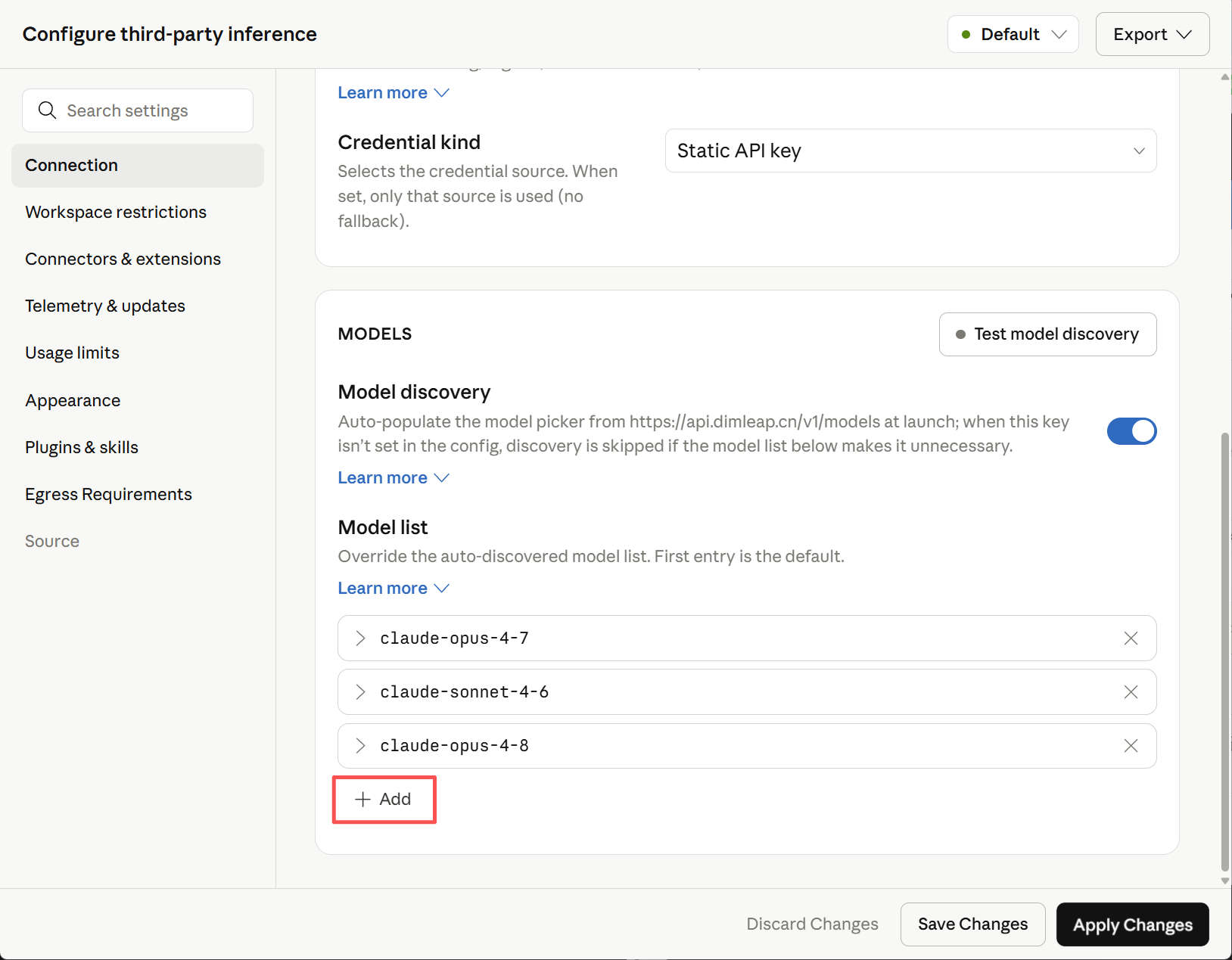
| Model ID | dimleap 支持的 Claude 模型名 |
-
点击
Add添加模型;
-
点击
Apply Locally,等待客户端重启; -
在模型列表中选择刚添加的模型并发送测试消息。
如果客户端中没有
Configure Third-Party Inference,说明当前版本、账号或系统尚未开放该入口。此时请使用上面的 Claude Code 命令行配置,或使用 CC Switch 管理 Claude Code 配置。第三方推理需要 Anthropic 兼容接口,Base URL 不要填写 OpenAI 的/v1/chat/completions完整路径。
¶ 二、Codex 安装与配置
Codex CLI 使用 OpenAI 兼容接口时,主要通过 ~/.codex/config.toml 配置 Provider。
¶ 1. 命令行安装与配置
¶ 1.1 安装前准备
先检查 Node.js 和 npm:
node -v
npm -v
建议 Node.js 使用 LTS 版本。
¶ 1.2 Windows 安装 Codex CLI
- 打开 PowerShell;
- 执行安装:
npm install -g @openai/codex
- 如果出现权限错误,重新以管理员方式打开 PowerShell 后再执行;
- 验证安装:
codex --version
¶ 1.3 macOS / Linux 安装 Codex CLI
npm install -g @openai/codex
验证:
codex --version
如果 macOS 出现 npm 权限问题,推荐使用 nvm 管理 Node.js 后再安装。
¶ 1.4 创建配置目录
Windows PowerShell:
New-Item -ItemType Directory -Force "$env:USERPROFILE\.codex"
notepad "$env:USERPROFILE\.codex\config.toml"
macOS / Linux:
mkdir -p ~/.codex
nano ~/.codex/config.toml
¶ 1.5 配置 Codex Provider
把下面内容写入 config.toml:
model = "gpt-5.5"
model_provider = "dimleap"
model_reasoning_effort = "high"

[model_providers.dimleap]
name = "dimleap"
base_url = "https://api.dimleap.cn/v1"
env_key = "DIMLEAP_API_KEY"
wire_api = "responses"
每一项含义:
| 配置项 | 应填写什么 | 说明 |
|---|---|---|
model |
dimleap 支持的模型名 | 例如 gpt-5.5,以控制台为准 |
model_provider |
dimleap |
必须与下面 [model_providers.dimleap] 名称一致 |
base_url |
https://api.dimleap.cn/v1 |
OpenAI 兼容接口地址 |
env_key |
DIMLEAP_API_KEY |
Codex 从这个环境变量读取密钥 |
wire_api |
responses |
新版 Codex 常用 Responses API 模式 |
¶ 1.6 配置 API Key 环境变量
Windows PowerShell 临时配置:
$env:DIMLEAP_API_KEY="sk-你的密钥"
Windows PowerShell 永久配置:
setx DIMLEAP_API_KEY "sk-你的密钥"
执行 setx 后必须重新打开终端。
macOS / Linux 临时配置:
export DIMLEAP_API_KEY="sk-你的密钥"
macOS / Linux 永久配置:
echo 'export DIMLEAP_API_KEY="sk-你的密钥"' >> ~/.bashrc
source ~/.bashrc
zsh 用户改为:
echo 'export DIMLEAP_API_KEY="sk-你的密钥"' >> ~/.zshrc
source ~/.zshrc
¶ 1.7 启动 Codex 并选择权限
在项目目录执行:
codex
首次启动时可能出现以下选项:
| 选项 | 推荐选择 | 说明 |
|---|---|---|
| 工作目录信任 | Yes |
允许 Codex 理解当前项目 |
| 文件读取权限 | Allow |
允许读取项目文件 |
| 命令执行权限 | Ask every time |
初次使用建议每次确认 |
| 模型 | gpt-5.5 或配置中的模型 |
必须是 dimleap 支持的模型 |
| Provider | dimleap |
确认不是默认 OpenAI 官方 Provider |
¶ 1.8 Codex 测试连接
进入 Codex 后输入:
请回复:Codex 已成功连接 dimleap
也可以直接执行一次简单任务,例如:
创建一个 hello.py,输出 hello dimleap,但先不要写文件,只告诉我计划。
如果返回正常,即配置成功。
¶ 2. 客户端安装与配置
Codex Desktop App 是 OpenAI 官方桌面客户端,可在一个图形界面中管理多个项目、并行任务和代码审查。客户端与 Codex CLI 共用 ~/.codex/config.toml,因此命令行配置的 dimleap Provider 可以直接被客户端读取。
¶ 2.1 下载并安装 Codex App
- 打开官方 Codex App 页面:https://developers.openai.com/codex/app;
- 根据页面提示下载 Windows 或 macOS 版本;
- 运行安装程序并启动 Codex;
- 首次启动时选择要打开的项目目录,并按需授予文件和命令权限。
¶ 2.2 让客户端读取 dimleap 配置
沿用上面命令行章节创建的配置文件:
Windows: %USERPROFILE%\.codex\config.toml
macOS / Linux: ~/.codex/config.toml
配置内容保持为:
model = "gpt-5.5"
model_provider = "dimleap"

[model_providers.dimleap]
name = "dimleap"
base_url = "https://api.dimleap.cn/v1"
env_key = "DIMLEAP_API_KEY"
wire_api = "responses"
图形客户端有时不会继承终端环境变量,建议额外创建:
~/.codex/.env
Windows 对应:
%USERPROFILE%\.codex\.env
文件内容:
DIMLEAP_API_KEY=sk-你的密钥
保存后完全退出并重新打开 Codex App,在设置或模型选择区域确认 Provider 为 dimleap、模型为配置中的模型,然后发送测试消息。
不要把
.env文件提交到 Git。若客户端没有显示自定义 Provider,先确认 Codex App 和 CLI 为最新版,再重启客户端。
¶ 三、OpenCode 安装与配置
OpenCode 是终端里的 AI 编程工具,支持通过 TUI 命令连接 Provider,也支持配置 OpenAI 兼容 Base URL。
¶ 1. 命令行安装与配置
¶ 1.1 安装 OpenCode
Windows / macOS / Linux 通用 npm 安装方式:
npm install -g opencode-ai
安装后验证:
opencode --version
如果你的环境使用官方安装脚本或包管理器,以 OpenCode 官方文档为准。
¶ 1.2 启动 OpenCode
在项目目录执行:
opencode
首次进入后,通常会看到 TUI 界面。
¶ 1.3 使用 /connect 添加 API Key
在 OpenCode 输入:
/connect
根据界面提示选择:
| 步骤 | 选择 / 填写 |
|---|---|
| Select provider | 选择 OpenAI 或 OpenAI Compatible 类型 |
| API Key | 填写 dimleap 控制台创建的 sk-... |
| Save credentials | 选择保存 |
| Default model | 选择或填写 dimleap 支持的模型名 |
凭据通常保存到:
~/.local/share/opencode/auth.json
截图占位:OpenCode /connect Provider 选择示意图。正式发布前请替换为实际操作截图。
¶ 1.4 配置 Base URL
OpenCode 的 API Key 可以通过 /connect 交互录入,但中转 API 的 Base URL 通常建议写入配置文件。
配置文件位置:
| 系统 | 配置文件 |
|---|---|
| macOS / Linux | ~/.config/opencode/opencode.json |
| Windows | %USERPROFILE%\\.config\\opencode\\opencode.json |
| 项目级配置 | 项目目录下 opencode.json |
示例配置:
{
  "$schema": "https://opencode.ai/config.json",
  "provider": {
    "openai": {
      "options": {
        "baseURL": "https://api.dimleap.cn/v1"
      }
    }
  }
}
¶ 1.5 查看模型并测试
在 OpenCode 中执行:
/models
确认能看到可用模型后,输入:
请回复:OpenCode 已成功连接 dimleap
如果模型列表为空,优先检查:
- API Key 是否保存成功;
baseURL是否为https://api.dimleap.cn/v1;- Provider 是否选错;
- 模型名是否在 dimleap 控制台可用。
¶ 2. 客户端安装与配置
OpenCode 提供官方桌面客户端,支持 Windows、macOS 和 Linux。桌面版与终端版使用同一套 Provider、凭据和 opencode.json 配置。
¶ 2.1 下载并安装 OpenCode Desktop
打开官方下载页:https://opencode.ai/download。
| 系统 | 安装方式 |
|---|---|
| Windows x64 | 下载 Windows 安装程序并运行 |
| macOS Apple Silicon / Intel | 下载对应 .dmg,拖入 Applications |
| Linux | 下载 .deb 或 .rpm 安装包 |
macOS 也可以使用:
brew install --cask opencode-desktop
安装完成后启动 OpenCode Desktop,并选择本地项目目录。
¶ 2.2 在桌面客户端配置 dimleap
- 打开 OpenCode Desktop;
- 进入 Provider / Connect 设置,选择
OpenAI或 OpenAI Compatible; - 填入 dimleap API Key;
- 确认配置文件中包含:
{
  "$schema": "https://opencode.ai/config.json",
  "provider": {
    "openai": {
      "options": {
        "baseURL": "https://api.dimleap.cn/v1"
      }
    }
  }
}
- 在模型列表中选择或手动填写 dimleap 支持的模型名;
- 新建会话并发送连接测试消息。
配置文件位置与命令行版相同:
| 系统 | 配置文件 |
|---|---|
| Windows | %USERPROFILE%\.config\opencode\opencode.json |
| macOS / Linux | ~/.config/opencode/opencode.json |
如果已经完成命令行配置,通常只需启动桌面版并选择项目;若没有读取到配置,请完全退出客户端后重新打开。
¶ 四、OpenClaw 安装与配置
OpenClaw 支持命令行交互配置和本地 Dashboard Web UI,适合希望有图形界面管理配置的用户。
¶ 1. 命令行安装与配置
¶ 1.1 安装 OpenClaw
按 OpenClaw 官方文档安装后,先验证:
openclaw --version
如果提示命令不存在,说明安装路径未加入 PATH,需要重开终端或检查安装目录。
¶ 1.2 首次引导配置
执行:
openclaw onboard
通常会进入交互式配置。推荐填写:
| 提示 | 选择 / 填写 |
|---|---|
| Choose provider | Custom Provider 或 OpenAI Compatible |
| API Base URL | https://api.dimleap.cn/v1 |
| API Key | dimleap 控制台创建的 sk-... |
| Endpoint compatibility | OpenAI Compatible |
| Default model | dimleap 支持的模型名 |
| Save as default | Yes |
¶ 1.3 修改已有配置
如果首次配置填错,执行:
openclaw configure
然后按以下顺序检查:
- Provider 是否为 OpenAI Compatible;
- Base URL 是否为
https://api.dimleap.cn/v1; - API Key 是否是最新密钥;
- 默认模型是否在 dimleap 控制台存在;
- 保存配置并退出。
¶ 1.4 使用 Dashboard 图形界面配置
启动 Dashboard:
openclaw dashboard
打开浏览器访问:
http://127.0.0.1:18789/
在界面中找到 Config / Provider / Models 配置区域,填写:
| 配置项 | 值 |
|---|---|
| Provider Name | dimleap |
| API Base URL | https://api.dimleap.cn/v1 |
| API Key | sk-... |
| Model ID | dimleap 支持的模型名 |
保存后新建一次会话测试。
¶ 2. 客户端安装与配置
OpenClaw 除 CLI 和浏览器 Dashboard 外,还提供原生客户端:Windows 使用 OpenClaw Companion(Windows Hub),macOS 使用菜单栏 OpenClaw App。客户端可以完成首次配置、聊天、网关状态检查和本机权限管理。
¶ 2.1 Windows Hub 安装配置
- 打开官方发布页:https://github.com/openclaw/openclaw-windows-node/releases/latest;
- 根据电脑架构下载:
- x64:
OpenClawCompanion-Setup-x64.exe - ARM64:
OpenClawCompanion-Setup-arm64.exe
- x64:
- 运行安装程序,无需管理员权限;
- 从开始菜单启动
OpenClaw Companion; - 首次启动选择
Set up locally,由客户端创建并管理本地 WSL Gateway;已有网关则选择Advanced setup; - 在 Provider 配置中选择 Custom Provider / OpenAI Compatible,填写:
| 配置项 | 值 |
|---|---|
| API Base URL | https://api.dimleap.cn/v1 |
| API Key | sk-... |
| Model | dimleap 支持的模型名 |
- 设置完成后确认托盘图标变为绿色,并在 Command Center 查看 Gateway 和 Provider 状态;
- 打开 Chat 发送测试消息。
¶ 2.2 macOS App 安装配置
- 从 OpenClaw 官方站点或发布页下载并安装
OpenClaw.app; - 启动后按提示授予通知、辅助功能、屏幕录制、麦克风等权限;
- 选择
Local模式连接本机 Gateway,或选择Remote连接远程 Gateway; - 如未安装 CLI,可在客户端中按提示安装;
- 在 Provider 设置中添加 OpenAI Compatible Provider:
Base URL: https://api.dimleap.cn/v1
API Key: sk-你的密钥
Model: dimleap 支持的模型名
- 保存后新建聊天测试。
¶ 2.3 浏览器 Dashboard 配置
如果不安装原生客户端,也可以在命令行安装 OpenClaw 后执行:
openclaw dashboard
浏览器会打开:
http://127.0.0.1:18789/
在 Config / Provider / Models 中添加 dimleap,保存后重启 Gateway 并测试。
Windows Hub、macOS App 和 Dashboard 都是 OpenClaw 的图形入口,但底层仍连接 Gateway。配置异常时先检查
openclaw gateway status。
¶ 五、Cherry Studio 安装与配置
¶ 1. 客户端安装与配置
Cherry Studio 本身就是跨平台桌面客户端,支持 Windows、macOS 和 Linux,不需要先安装命令行工具。
¶ 1.1 下载并安装
- 打开官方下载页:https://www.cherry-ai.com/download;
- 根据系统下载对应版本:
| 系统 | 推荐安装包 |
|---|---|
| Windows x64 / ARM64 | Setup 安装版;无需安装也可选 Portable 便携版 |
| macOS Intel | x64 .dmg |
| macOS Apple Silicon | ARM64 .dmg |
| Linux | AppImage、.deb 或 .rpm |
- 完成安装并启动 Cherry Studio;
- 首次启动可在
Settings → General中切换语言。
¶ 1.2 配置 dimleap
Cherry Studio 是图形客户端,不需要手动写命令行配置文件。
¶ 配置步骤
- 打开 Cherry Studio;
- 点击设置;
- 进入
Model Services/Providers/模型服务; - 点击
+ Add/添加; - Provider Type 选择
OpenAI、New API或 OpenAI Compatible 类型; - 填写:
| 配置项 | 值 |
|---|---|
| Name | dimleap |
| API Key | dimleap 控制台创建的密钥 |
| API Address / Base URL | https://api.dimleap.cn/v1 |
| Model | 手动添加或选择 dimleap 支持的模型 |
- 点击
Check/Test测试连接; - 测试成功后,在聊天页面选择
dimleapProvider 和对应模型。
¶ 六、CC Switch 安装与配置
¶ 1. 客户端安装与配置
CC Switch 本身就是跨平台图形客户端,可统一管理 Claude Code、Codex、OpenCode、OpenClaw 等工具的 Provider 配置。
¶ 1.1 下载并安装
官方发布页:https://github.com/farion1231/cc-switch/releases/latest
| 系统 | 安装方式 |
|---|---|
| Windows | 下载 .msi 安装包,或下载 Portable .zip 解压运行 |
| macOS | 下载 .dmg,或使用 Homebrew |
| Linux | 下载 .deb、.rpm、.AppImage,Arch 可使用 AUR |
macOS Homebrew:
brew tap farion1231/ccswitch
brew install --cask cc-switch
Arch Linux:
paru -S cc-switch-bin
安装完成后启动 CC Switch。首次启动如果检测到已有工具配置,可先导入并备份。
¶ 1.2 配置 dimleap 并同步到工具
如果你同时使用 Claude Code、Codex、OpenCode、OpenClaw,推荐使用 CC Switch 统一管理配置。
¶ 配置步骤
- 打开 CC Switch;
- 进入
Providers; - 点击
Add Provider; - 填写:
| 配置项 | 值 |
|---|---|
| Provider Name | dimleap |
| API Base URL | https://api.dimleap.cn/v1 |
| API Key | dimleap 控制台创建的密钥 |
| Model Mapping | 按工具需要填写模型映射 |
- 选择同步目标工具:Claude Code、Codex、OpenCode、OpenClaw;
- 点击同步或切换;
- 回到对应工具中执行测试。
注意:CC Switch 会写入各工具本地配置文件。切换前建议确认是否需要备份原配置。
¶ 八、常见错误与排查
| HTTP 状态码 | 含义 | 处理建议 |
|---|---|---|
401 Invalid token |
API Key 缺失或错误 | 检查 Authorization: Bearer <key> 是否正确、Key 是否已被禁用 |
403 |
无权限 / 模型未授权 | 确认账户有调用该模型的权限 |
429 |
请求频率或额度超限 | 降低并发、检查余额与限速 |
余额不足 |
账户余额耗尽 | 前往控制台充值 |
5xx |
服务端异常 | 稍后重试,附上响应中的 request id 联系客服 |
¶ 九、文档与支持
- 在线接口文档:https://wiki.apiqik.online
- 业务咨询 / 市场合作:support@dimleap.ai
- 关注方式:官方微信公众号、企业微信群(见官网底部)
- 公司地址:广东省深圳市宝安区宝源路 2009 号万庭大厦 1 栋 1806-1809
- 备案号:粤ICP备2026042643号-1